
WAC | 手把手 9 分钟带你 0 成本部署个人博客网站
用 Cloudflare 零成本部署个人博客网站
今天给大家讲一下如何 0 成本部署博客网站,薅一下 Cloudflare 的羊毛。所有步骤已经做成文档,在博客和公众号同步更新,网址放在简介和评论区,有需要的自取。
你不需要懂任何代码,跟着步骤一步步来,小白完全可以上线属于自己的个人博客网站。
下载仓库
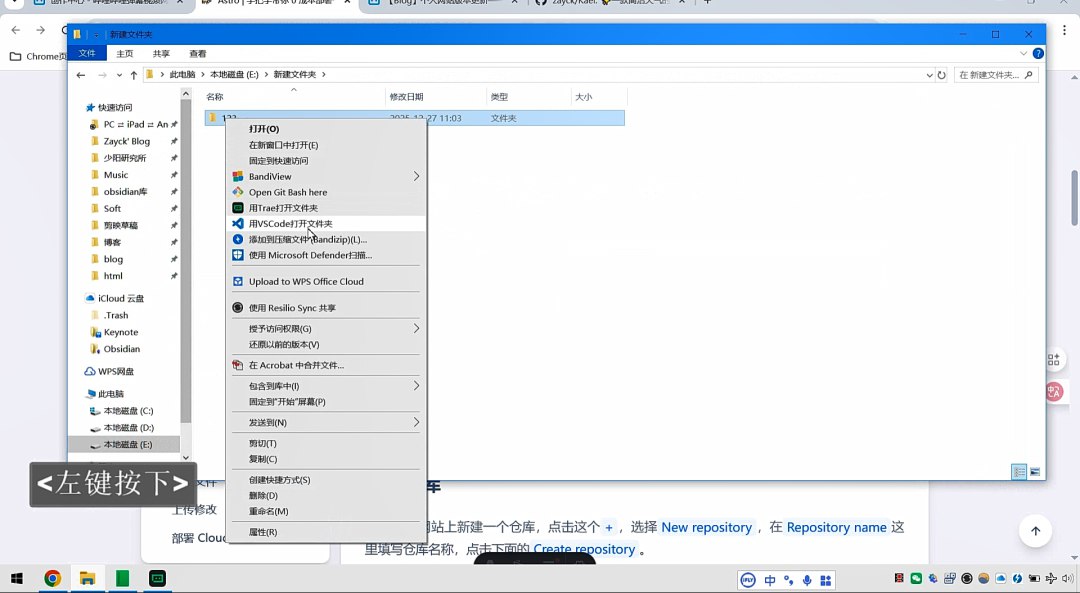
跟着仓库写的 READ ME 操作也可以,新建一个文件夹,用vscode打开(没有请自行下载),这里有个面板图标,点击输入——
git clone https://github.com/zayck/Kael.git Kael定位文件夹:
cd Kael链接仓库
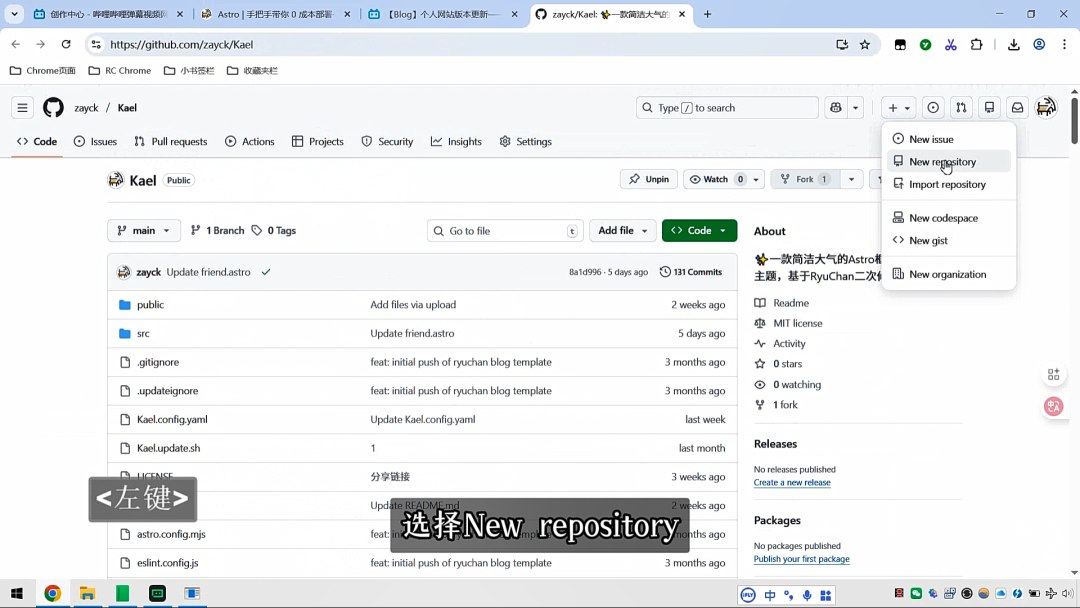
在github网站上新建一个仓库,点击这个+,选择New repository,在Repository name这里填写仓库名称,点击下面的Create repository。
这里需要知道以下几个代码,按需输入即可(一般只需要输入2和3)——
1、查看当前远程仓库地址:
git remote get-url origin2、移除当前远程仓库:
git remote remove origin3、添加自己的远程仓库:
git remote add origin https://github.com/你的github用户名/你的github仓库.git如果你是直接Fork仓库,然后下载自己的仓库,就简单多了——Fork仓库之后,在自己的仓库里面,点击code,复制这行命令,到vscode下面输入这行代码,就会自动下载仓库。前面这些步骤可以省掉,直接下一步。(我是不能 Fork 自己的仓库,只能这么操作)
下载依赖
npm i -g pnpm
pnpm i
本地预览
pnpm run dev上面这个生成索引,我自己使用下来的感觉,不用这个命令也可以,而且你的文章多了以后,这个命令的运行时间会比较长。
修改文件
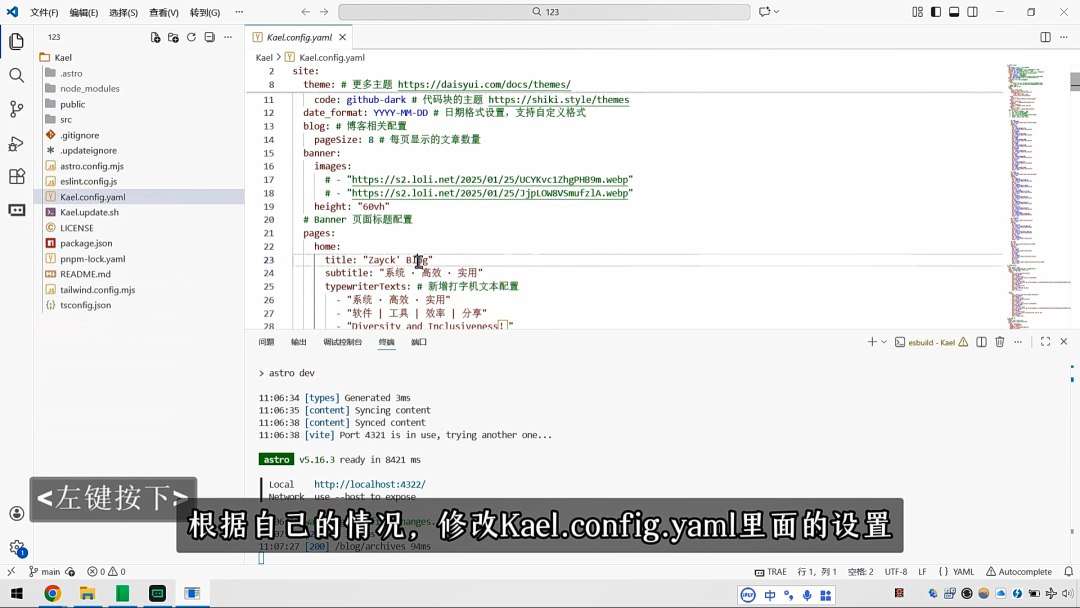
根据自己的情况,修改Kael.config.yaml里面的设置。你可以一边修改,一边查看效果。
如果想上传文章,在src\content\blog文件夹里,自己创建.md文件,要注意这里的 yaml 区要求。
| 名称 | 含义 | 是否必要 |
|---|---|---|
| title | 文章标题 | 是 |
| description | 文章简介 | 是 |
| pubDate | 文章日期 | 是 |
| image | 文章封面 | 否 |
| categories | 文章分类 | 否 |
| tags | 文章标签 | 否 |
| badge | 文章徽标 | 否 |
| draft | 草稿状态 | 否 |
上传修改
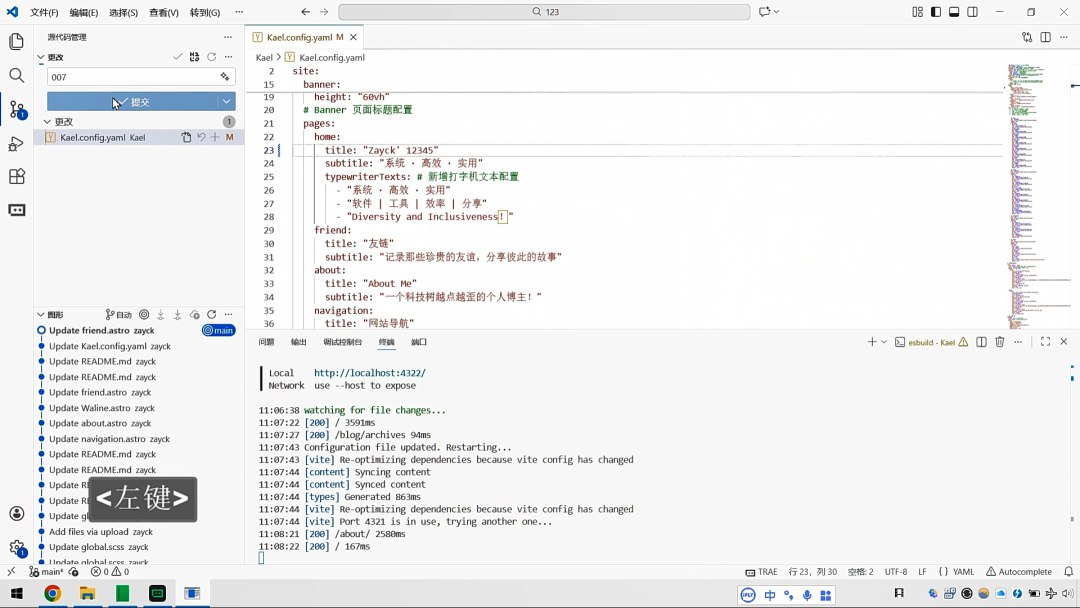
修改文件之后,vscode的左侧边栏这里有个源代码管理图标,你点击一下就会显示详情——什么文件作出了什么修改,都会详细记录。
上面这里有个框,随便输点东西,然后点击提交。
部署 Cloudflare
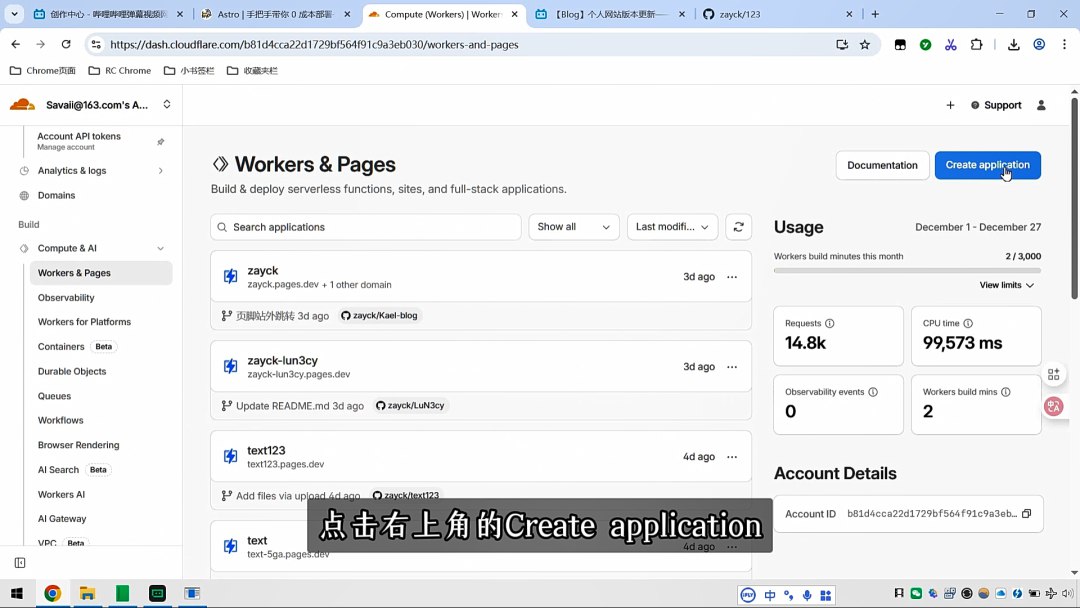
刚刚只是在本地运行,把内容推送到 github 仓库,现在就是把 github 仓库的这些内容上传到网上,让别人也能访问。
打开 Cloudflare↗网站,左侧边栏找到Compute & Al——Workers & Pages,点击右上角的Create application,选择下面的Get started,继续选择Get started,第一次会有一个链接 github 的操作,按照提示操作就可以了。操作完之后,选择你要部署的仓库,点击下面的Begin setup。
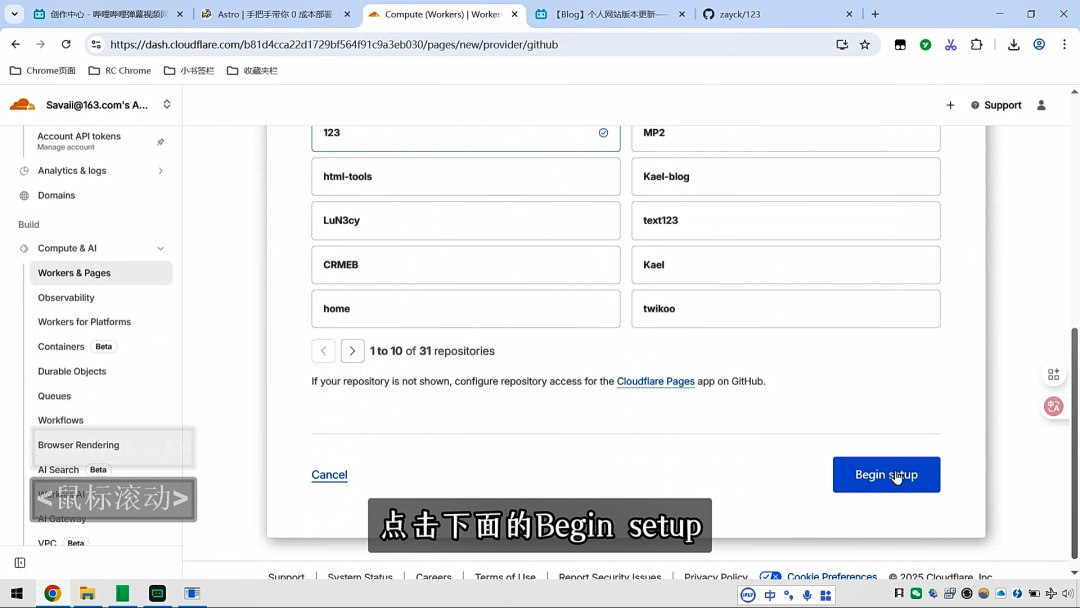
Project name这里填写名称,这个名称和 Cloudflare 给你的域名是相对应的,按自己的喜好来填写就行了。
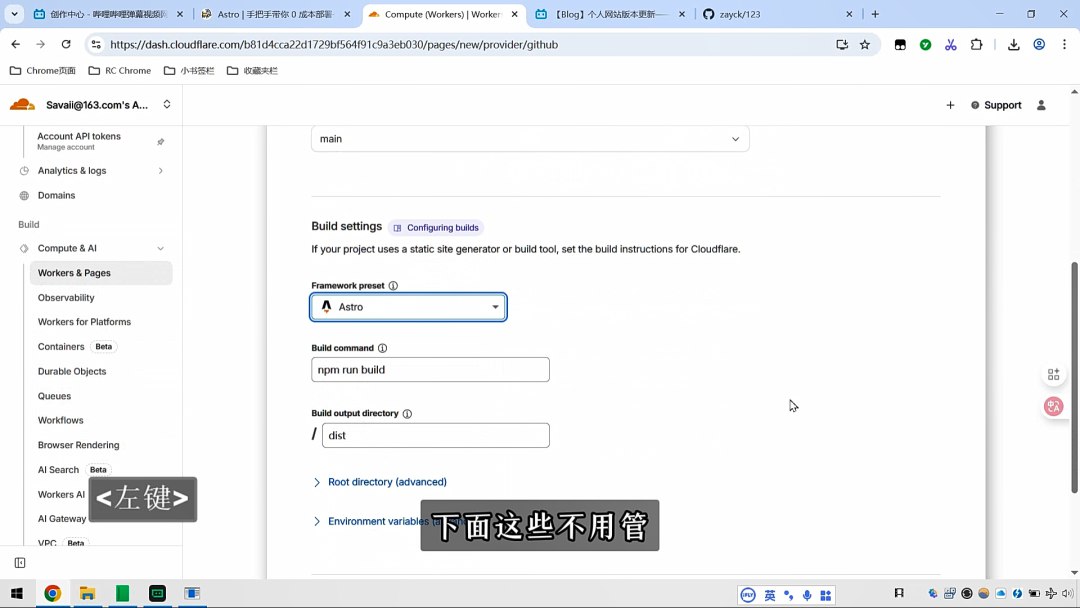
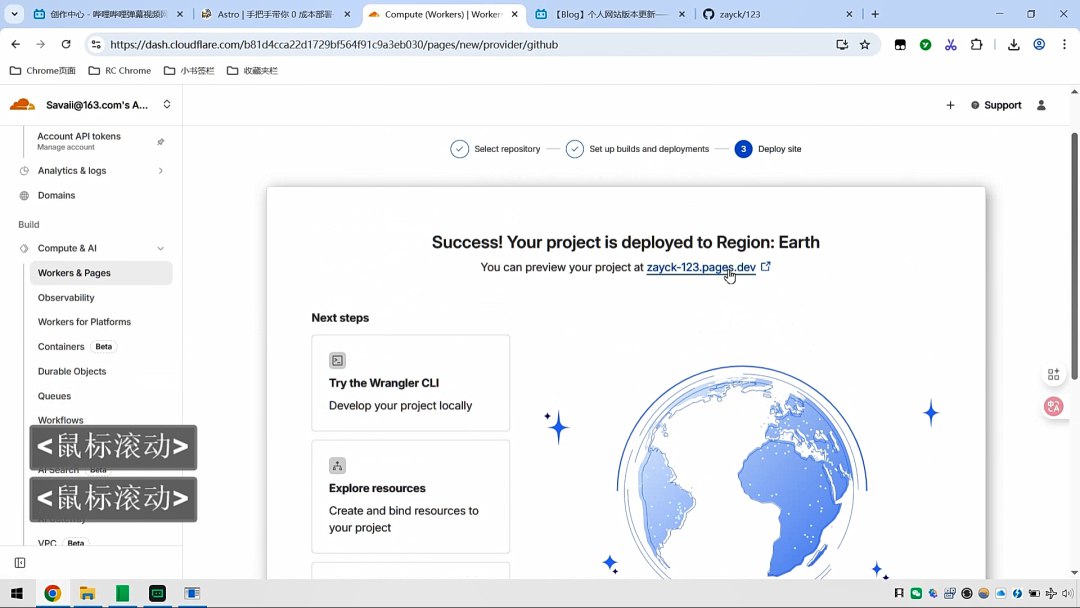
Framework preset这里选Astro,下面这些不用管,它会自动填写,最后点击Save and Deploy,等一会你的个人博客网站就上线啦!!!
kael主题模板:https://github.com/zayck/Kael↗
在线预览:https://zayck-demo.pages.dev↗
我的博客:https://zayck.de5.net(备用:https://zayck.pages.dev)↗
文档地址:https://mp.weixin.qq.com/s/vupg5clrVZtFtmxnqJAdeg↗